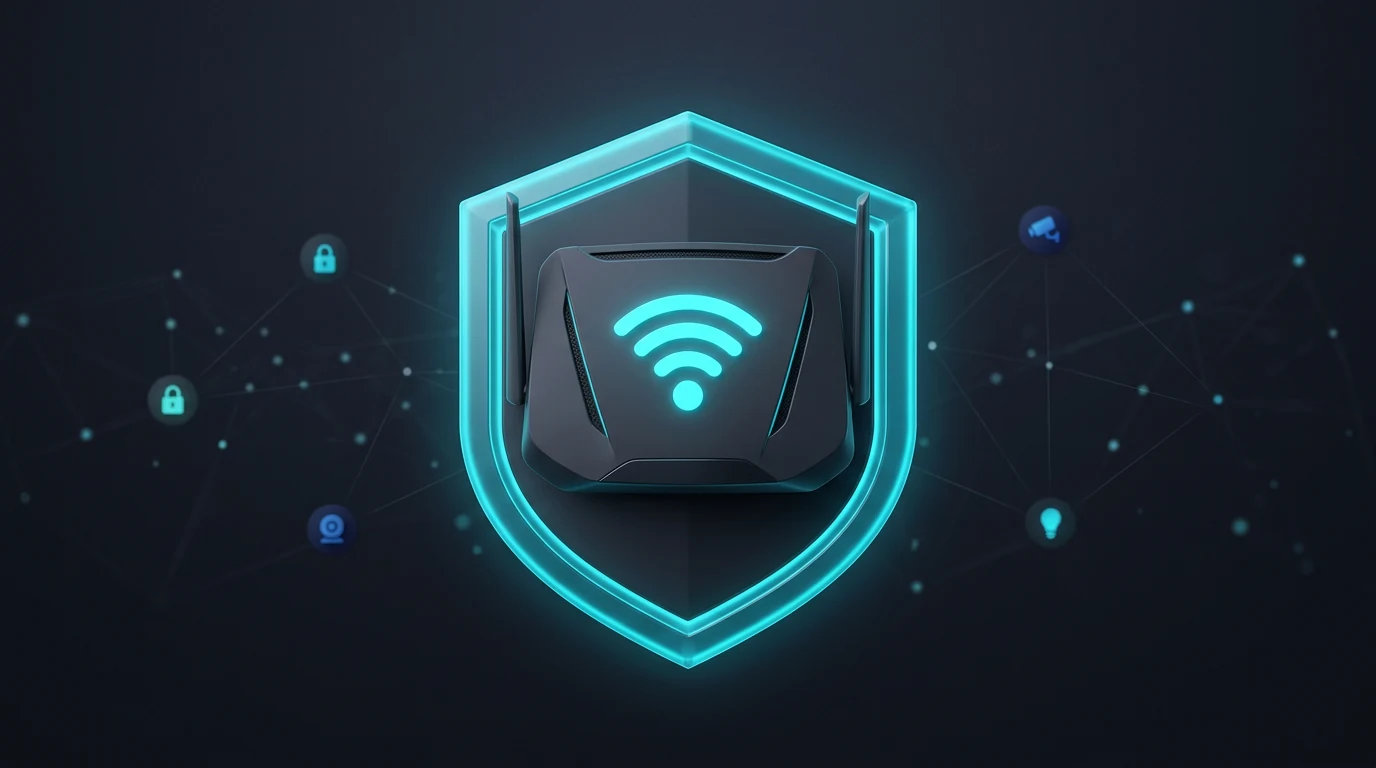
Router rumah menghubungkan hampir semua perangkat Anda ke internet: ponsel, laptop, kamera, TV pintar, hingga saklar lampu. Satu pengaturan lemah pada perangkat ini bisa membuka banyak perangkat sekaligus. Kabar baiknya, sebagian besar perbaikan hanya butuh beberapa menit di panel administrasi router.
Mengapa router sering jadi titik lemah
Masalah rumah jarang muncul dari satu serangan canggih. Penyebabnya biasanya pengaturan bawaan yang tidak diubah: kredensial admin standar, firmware lama, atau fitur seperti WPS yang dibiarkan aktif. Pemindai otomatis di internet terus mencari router dengan kondisi seperti ini. Mengunci pintu depan membuat sebagian besar pemindai lewat begitu saja.
Langkah praktis untuk mengamankan router
Kerjakan dari atas ke bawah. Setiap langkah bisa diperiksa ulang, jadi tidak perlu sekaligus.
1. Ganti kredensial administrasi bawaan
Buka panel admin router (biasanya 192.168.1.1 atau 192.168.0.1) dan ganti username serta kata sandi admin default. Banyak router dipasang dengan pasangan seperti admin/admin atau admin/password, dan daftar itu sudah tersedia umum. Pakai kata sandi panjang yang unik dan simpan di password manager.
2. Ganti nama jaringan dan pakai enkripsi WPA2 atau WPA3
Ubah nama SSID bawaan (mis. TP-LINK_1234) menjadi nama lain yang tidak menyebut merek atau model router. Lalu pastikan enkungan memakai WPA2 atau, jika didukung, WPA3. Hindari WEP atau WPA lama. Keduanya bisa dipecahkan dalam hitungan menit. Pakai kata sandi Wi-Fi yang kuat dan berbeda dari kata sandi admin.
3. Perbarui firmware router
Cari menu firmware atau pembaruan di panel admin. Firmware baru menambal celah yang diketahui penyerang. Jika router menyediakan pembaruan otomatis, aktifkan. Kalau perangkat Anda sudah berusia bertahun-tahun dan tidak lagi menerima pembaruan, saatnya mempertimbangkan penggantian.
4. Pisahkan perangkat tamu dan perangkat pintar
Aktifkan jaringan tamu (guest network) untuk pengunjung dan untuk perangkat Internet of Things seperti kamera atau speaker pintar. Perangkat IoT sering jarang diperbarui dan jadi target. Mengisolasi mereka di jaringan terpisah membatasi dampak bila satu perangkat diretas. Beri jaringan tamu kata sandinya sendiri.
5. Matikan fitur yang tidak perlu dan pantau perangkat
Nonaktifkan WPS (rentan diserang lewat PIN), UPnP jika tidak dibutuhkan, dan akses administrasi dari internet (remote management). Lalu buka daftar perangkat yang terhubung secara berkala. Nama atau alamat MAC asing yang Anda tidak kenal perlu diperiksa.
Contoh: router dengan kredensial default
Seseorang memasang router baru dan membiarkan kata sandi admin admin/password. Pemindai internet menemukannya dalam hitungan jam. Pelaku masuk ke panel, mengubah server DNS agar permintaan ke bank palsu diarahkan ke halaman tiruan, dan mengaktifkan kembali remote management agar bisa kembali kapan saja. Pengguna tidak menyadari apa pun sampai ada yang mencoba login bank dan melihat halaman yang janggal. Mengganti kata sandi admin di hari pertama sudah cukup memutus skenario ini.
Jika ada tanda jaringan disusupi
Mulai dari langkah yang membatasi dampak. Cabut daya router sebentar, lalu nyalakan kembali. Setelah perangkat menyala, ganti kata sandi admin dan kata sandi Wi-Fi, perbarui firmware, dan nonaktifkan remote management. Periksa pengaturan DNS apakah masih otomatis atau sudah diubah. Kalau ragu perangkat bersih, lakukan reset pabrik lalu konfigurasi ulang dari awal.
Kesalahan yang sebaiknya dihindari
- Membiarkan WPS aktif. PIN WPS bisa dipecahkan dengan brute force. Matikan fitur ini di panel admin.
- Mencampur semua perangkat dalam satu jaringan. Satu kamera pintar yang diretas seharusnya tidak membuka jalur ke laptop kerja.
- Tidak pernah memeriksa firmware. Router yang tidak diperbarui tetap punya celah lama yang sudah diketahui publik.
Pertanyaan yang sering diajukan
WPA3 harus dipakai?
Pakai WPA3 bila router dan perangkat Anda mendukungnya. Jika belum, WPA2 dengan kata sandi kuat masih cukup untuk pemakaian rumah. Hindari WEP dan WPA.
Apakah harus ganti router lama?
Kalau router tidak lagi menerima pembaruan firmware dari pabrikan, ganti. Router tanpa pembaruan akan menyimpan celah yang tidak pernah ditambal.
Jaringan tamu memperlambat internet?
Pengaruhnya kecil untuk pemakaian normal. Manfaat isolasi perangkat IoT dan tamu jauh melebihi penurunan kecepatan yang nyaris tidak terasa.
Sumber dan bacaan lanjutan
Catatan editorial: Artikel ini bersifat edukatif dan defensif. Menu dan opsi setiap router berbeda. Gunakan manual resmi perangkat Anda untuk langkah teknis yang tepat.