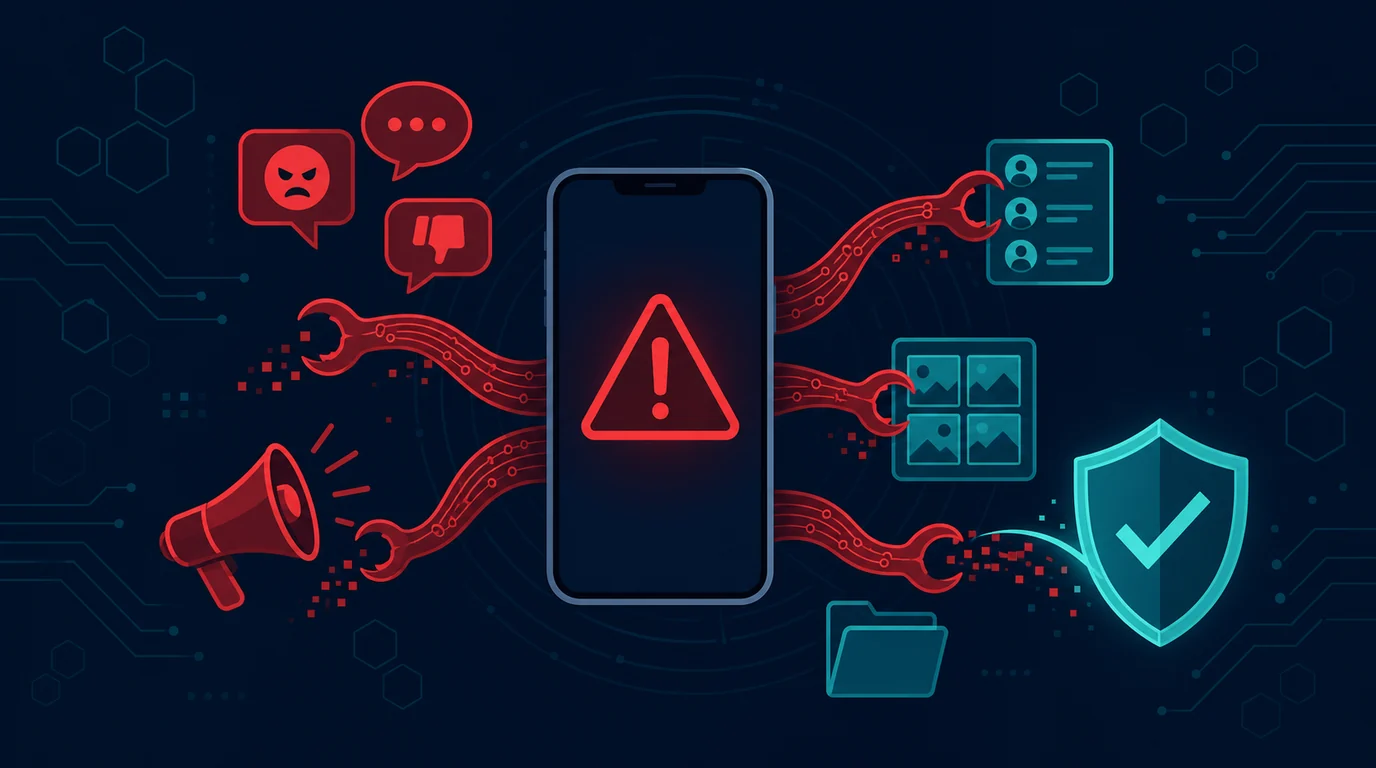
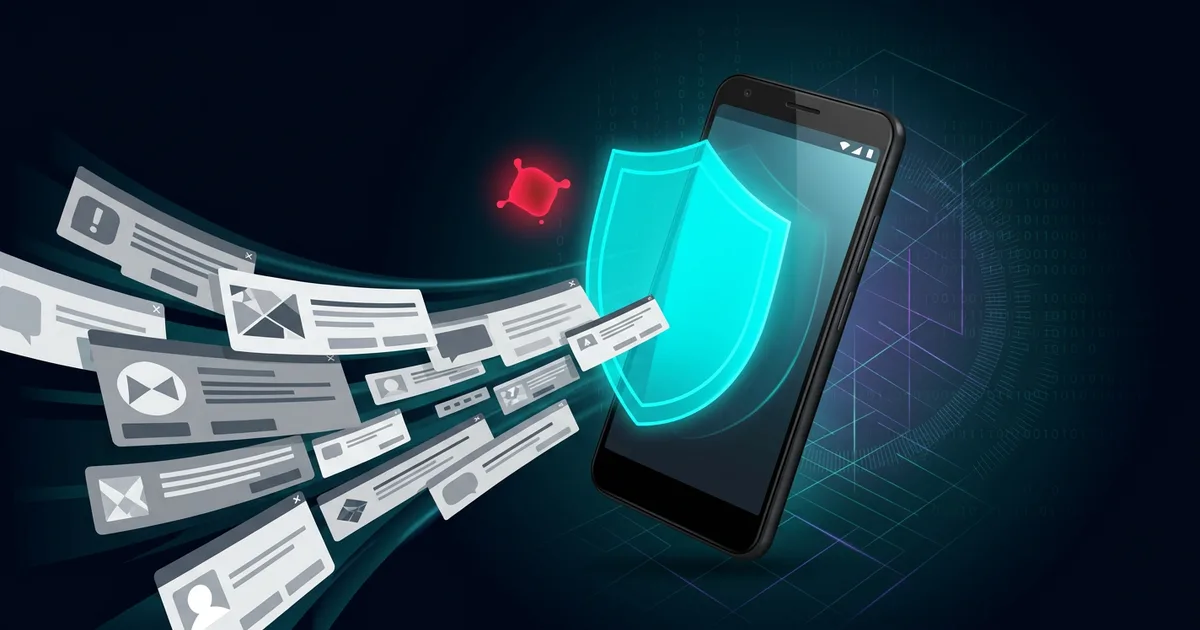
Iklan yang muncul di layar utama atau saat membuka aplikasi dapat mengganggu, tetapi masalahnya juga bisa menjadi tanda aplikasi dengan izin berlebihan, notifikasi situs yang tidak disengaja, atau adware. Banyak korban memperburuk keadaan dengan memasang APK pembersih dari iklan lain. Langkah yang lebih aman dimulai dari pengaturan ponsel dan sumber resmi.
Tidak semua iklan berarti ponsel terinfeksi. Beberapa aplikasi gratis memang menampilkan iklan sesuai kebijakannya. Namun, pop-up yang muncul di luar aplikasi, membuka browser sendiri, meminta izin aksesibilitas, atau muncul setelah instalasi tertentu layak diperiksa lebih teliti.
Panduan ini membantu Anda membedakan sumber iklan, mencabut izin yang tidak perlu, membersihkan notifikasi situs, dan menentukan kapan perlu reset pabrik. Menu Android dapat berbeda menurut merek dan versi sistem.
Langkah awal sebelum memeriksa
Iklan pop-up bisa datang dari tiga tempat berbeda: notifikasi situs yang pernah Anda izinkan, aplikasi gratis yang memang beriklan, atau adware yang terpasang tanpa disadari. Ketiganya butuh penanganan berbeda, jadi tentukan sumbernya dulu.
Perhatikan kapan iklan muncul. Iklan yang hanya muncul di dalam satu aplikasi berbeda asal-usulnya dari iklan yang muncul di layar utama saat tidak ada aplikasi terbuka.
Cara memeriksa dengan aman
1. Ingat perubahan terakhir
Catat kapan pop-up mulai muncul dan aplikasi apa yang baru dipasang. Perubahan setelah instalasi aplikasi, pembaruan, atau membuka situs tertentu dapat memberi petunjuk sumber masalah.
2. Periksa aplikasi terbaru
Buka daftar aplikasi dan urutkan menurut waktu pemasangan bila tersedia. Hapus aplikasi yang tidak Anda kenal atau tidak lagi butuhkan. Jangan memasang aplikasi pembersih baru dari iklan pop-up.
3. Tinjau izin tampil di atas aplikasi lain
Izin overlay memungkinkan aplikasi muncul di atas layar lain. Periksa aplikasi yang memiliki izin ini dan nonaktifkan bila fungsi aplikasi tidak memerlukannya.
4. Periksa aksesibilitas dan notifikasi
Aplikasi yang tidak dikenal tidak seharusnya memiliki aksesibilitas atau akses membaca notifikasi. Cabut izin yang mencurigakan. Izin tersebut dapat dipakai untuk menutupi layar atau membaca kode verifikasi.
5. Bersihkan notifikasi situs di browser
Di pengaturan browser, periksa situs yang diizinkan mengirim notifikasi. Blokir atau hapus situs yang tidak dikenal. Atur pemblokiran pop-up dan pengalihan sesuai pilihan browser.
6. Gunakan Play Protect dan pembaruan
Buka Google Play Store dan pastikan pemindaian keamanan aktif. Perbarui Android, browser, dan aplikasi karena pembaruan dapat menutup celah serta memperbaiki masalah yang telah diketahui.
7. Jangan klik iklan untuk menutupnya
Iklan berbahaya sering memakai tombol tutup palsu. Gunakan tombol kembali, tutup aplikasi dari layar aplikasi terbaru, atau mulai ulang perangkat bila layar tidak dapat dipakai.
8. Pilih reset pabrik sebagai langkah akhir
Jika pop-up terus muncul, aplikasi tidak bisa dihapus, atau izin berubah sendiri, cadangkan data penting lalu pertimbangkan reset pabrik dari menu resmi. Setelah reset, pasang aplikasi satu per satu dari sumber resmi.
Contoh situasi
Setelah memasang aplikasi wallpaper dari tautan media sosial, Bimo melihat iklan muncul bahkan saat layar utama terbuka. Ia tidak memasang aplikasi anti-virus dari iklan tersebut. Ia memeriksa aplikasi terbaru, mencabut izin tampil di atas aplikasi lain, menghapus aplikasi wallpaper, lalu memblokir beberapa notifikasi situs di browser. Iklan berhenti tanpa perlu memberi akses tambahan pada aplikasi baru.
Kesalahan yang perlu dihindari
Jangan memasang aplikasi pembersih dari iklan yang muncul. Itu jalur masuk adware yang paling umum. Jangan menekan tombol silang pada iklan layar penuh, karena tombol tutup palsu sering justru membuka unduhan. Gunakan tombol kembali atau tutup aplikasi dari daftar aplikasi terbaru.
Checklist singkat
- Saya membuka situs atau aplikasi resmi sendiri.
- Saya menyimpan bukti yang diperlukan tanpa menyebarkan data sensitif.
- Saya tidak membagikan PIN, kata sandi, OTP, atau kode pemulihan.
- Saya memeriksa akun penting dari perangkat yang tepercaya.
- Saya menggunakan lebih dari satu bukti sebelum mengambil keputusan.
- Saya menghubungi penyedia layanan melalui kanal resmi jika ada risiko keuangan atau akun.
- Saya memperbarui perangkat dan menghapus akses yang tidak diperlukan.
- Saya tahu kapan harus meminta bantuan dari orang atau pihak yang tepercaya.
Pertanyaan yang sering diajukan
Apakah pop-up selalu berarti HP terkena virus?
Tidak. Pop-up dapat berasal dari notifikasi situs atau aplikasi yang memang menampilkan iklan. Namun, kemunculan di luar aplikasi, izin berlebihan, dan perubahan mendadak perlu diperiksa.
Apakah aplikasi pemblokir iklan aman?
Pilih hanya dari toko aplikasi resmi dan periksa izin yang diminta. Jangan memasang APK pemblokir dari iklan atau pesan yang tidak diminta.
Apa izin yang paling perlu diperiksa?
Periksa izin tampil di atas aplikasi lain, aksesibilitas, akses notifikasi, administrator perangkat, dan kemampuan memasang aplikasi lain.
Kapan reset pabrik diperlukan?
Pertimbangkan bila aplikasi mencurigakan tidak dapat dihapus, pop-up terus muncul setelah pembersihan, atau ada tanda kompromi akun. Cadangkan data penting dan gunakan prosedur resmi.
Pemeriksaan lanjutan yang membantu
Kalau iklan masih muncul setelah aplikasi mencurigakan dicopot, periksa tiga tempat ini.
- Izin tampil di atas aplikasi lain. Aplikasi yang memegang izin overlay bisa menampilkan iklan di layar mana pun, termasuk layar utama.
- Notifikasi situs di browser. Buka pengaturan situs pada Chrome, lalu blokir semua domain yang tidak Anda kenali dari daftar notifikasi.
- Mode aman Android. Menyalakan mode aman menonaktifkan aplikasi pihak ketiga. Kalau iklan hilang di mode ini, penyebabnya memang aplikasi yang terpasang.
Artikel terkait
Sumber dan bacaan lanjutan
Catatan editorial: Artikel ini bersifat edukatif. Prosedur layanan, menu perangkat, dan kebijakan platform dapat berubah. Gunakan kanal resmi untuk penanganan kasus spesifik.