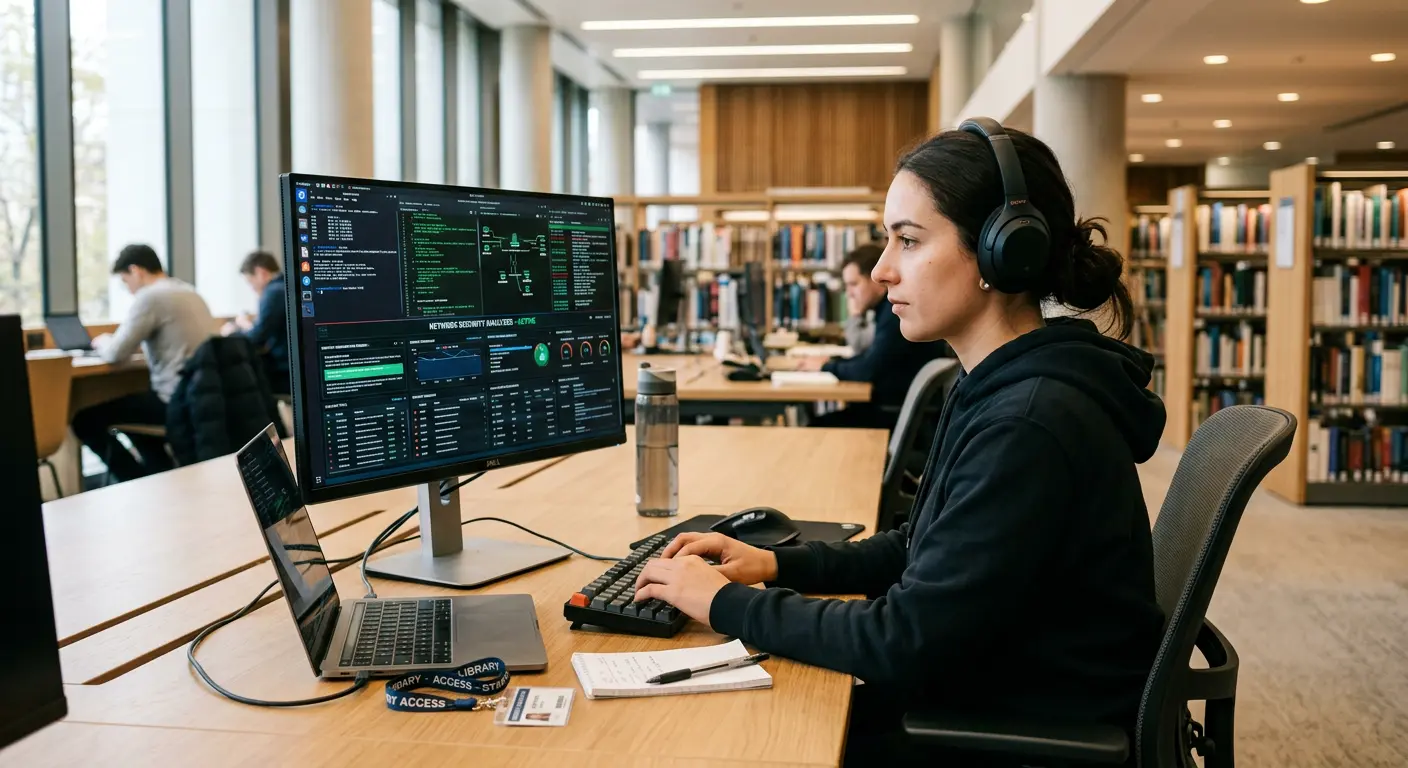
Komputer bersama adalah perangkat yang tidak Anda miliki atau kendalikan. Kategori ini mencakup terminal di warnet, pusat bisnis hotel, perpustakaan umum, laboratorium universitas, dan ruang tunggu bandara. Anda tidak tahu siapa yang menggunakan mesin itu sebelum Anda. Anda tidak tahu perangkat lunak apa yang berjalan di latar belakang. Anda tidak tahu apakah sistem operasi memiliki pembaruan keamanan.
Ketika Anda masuk ke akun pada komputer publik, Anda mengekspos kredensial, file pribadi, dan token sesi Anda ke berbagai risiko. Panduan ini menjelaskan cara meminimalkan paparan ini. Ini mencakup inspeksi fisik, keamanan browser, pengaturan pemulihan akun, dan pembersihan setelah sesi.
Alternatif Aman untuk Terminal Publik
Sebelum mengakses terminal mana pun, evaluasi apakah Anda dapat menyelesaikan tugas Anda melalui cara lain. Cara paling aman untuk berinteraksi dengan infrastruktur publik adalah dengan menghindarinya secara keseluruhan.
1. Kekuatan Ponsel Pintar Anda
Ponsel pintar modern Anda adalah komputer pribadi yang aman. Ia menggunakan enkripsi perangkat keras khusus, menerima pembaruan keamanan langsung dari produsen, dan mengandalkan aplikasi yang terisolasi (sandbox). Jika Anda perlu memeriksa email, melihat laporan bank, atau membalas pesan, gunakan ponsel Anda melalui koneksi seluler (4G atau 5G). Pengaturan ini mengisolasi data Anda dari penyadap fisik atau perangkat lunak.
2. Hotspot Seluler
Jika Anda harus menggunakan laptop tetapi tidak memiliki koneksi internet, jangan sambungkan ke Wi-Fi publik atau mencolokkan ke desktop publik. Aktifkan fitur hotspot pribadi di ponsel Anda. Hubungkan laptop pribadi Anda ke jaringan seluler ponsel Anda. Tindakan ini melewati infrastruktur jaringan yang tidak terpercaya, memastikan transmisi Anda tetap terenkripsi dan pribadi.
3. Sistem Operasi Portabel yang Aman
Jika Anda adalah pengguna teknis yang harus menggunakan perangkat keras publik, pertimbangkan untuk membawa flash disk bootable yang berisi sistem operasi aman dan langsung (live OS) seperti Tails atau distribusi Linux ringan. Ketika Anda menjalankan komputer dari flash disk Anda, Anda melewati hard drive host dan malware yang terinstal di dalamnya secara keseluruhan. OS langsung berjalan di RAM, tidak meninggalkan jejak pada mesin setelah Anda mematikannya.
Lanskap Ancaman Perangkat Keras Bersama
Anda menghadapi ancaman yang berbeda ketika Anda menggunakan komputer yang dapat diakses oleh orang lain secara fisik atau administratif.
1. Keylogger Perangkat Keras
Keylogger perangkat keras adalah adaptor fisik kecil yang ditempatkan di antara kabel keyboard dan port USB komputer. Ia mencegat dan mencatat setiap ketukan tombol. Ia tidak memerlukan instalasi perangkat lunak. Program antivirus tidak dapat mendeteksinya. Perangkat ini menyimpan ribuan ketukan tombol, termasuk kata sandi, email, dan nomor kartu kredit. Penyerang mengambil perangkat tersebut nanti untuk mengumpulkan data yang dicatat.
2. Keylogger Perangkat Lunak dan Spyware
Pengguna atau administrator jahat dapat menginstal spyware pada mesin publik. Perangkat lunak ini berjalan tanpa suara. Ia menangkap ketukan tombol, mengambil tangkapan layar berkala, dan mencatat judul jendela yang aktif. Beberapa spyware mengirimkan data yang ditangkap ini ke server jarak jauh.
3. Pembajakan Sesi dan Kredensial yang Tersimpan
Browser web menyimpan data untuk meningkatkan kecepatan. Mereka menyimpan halaman, cookie, token sesi, dan formulir pengisian otomatis (autofill). Jika Anda masuk ke akun dan menutup jendela browser tanpa keluar (logout), pengguna berikutnya dapat mengeklik tombol kembali atau membuka panel riwayat untuk mengakses sesi aktif Anda.
4. Shoulder Surfing
Ruang publik memiliki lalu lintas pejalan kaki. Orang-orang berjalan di belakang Anda. Kamera keamanan mengarah ke meja. Pengamat dapat melihat tangan Anda di keyboard atau melihat layar Anda untuk mencatat kata sandi, PIN, atau pesan pribadi.
5. Akun Lokal dengan Hak Istimewa Berlebih
Banyak terminal publik berjalan di bawah satu akun administratif yang tidak diatur ulang di antara sesi. Konfigurasi ini memungkinkan malware dari pengguna sebelumnya tetap berada di mesin, menunggu korban berikutnya.
Persiapan Sebelum Anda Menggunakan Perangkat
Pertahanan dimulai sebelum Anda menyentuh keyboard. Anda harus memeriksa lingkungan fisik dan mesin itu sendiri.
Daftar Periksa Inspeksi Fisik
Lakukan pemeriksaan ini sebelum memulai sesi Anda:
| Komponen | Apa yang Harus Dicari | Tindakan yang Diperlukan |
|---|---|---|
| Koneksi Keyboard | Adaptor kecil yang dicolokkan antara konektor keyboard dan port USB komputer. | Lepaskan adaptor atau gunakan komputer lain. |
| Port USB | Flash disk atau dongle USB yang tidak dikenal dicolokkan ke bagian belakang casing. | Peringatkan staf atau putuskan sambungan perangkat yang mencurigakan. |
| Posisi Layar | Sudut yang memungkinkan kamera keamanan atau orang yang lewat untuk melihat layar Anda. | Sesuaikan sudut monitor atau duduk di tempat yang membelakangi dinding. |
| Kabel Jaringan | Pembagi atau tap yang terpasang pada kabel Ethernet. | Pastikan kabel jaringan berjalan langsung dari komputer ke colokan dinding. |
Evaluasi Lingkungan Perangkat Lunak
Nyalakan komputer dan amati proses boot atau kondisi desktop:
- Cari perangkat lunak pembeku sistem: Banyak perpustakaan dan kafe profesional menggunakan perangkat lunak seperti Deep Freeze atau Reboot Restore Rx. Perangkat lunak ini mengembalikan komputer ke kondisi bersih setiap kali komputer dihidupkan ulang. Jika sistem memiliki perlindungan ini, restart akan menghapus malware yang terinstal selama hari itu.
- Periksa status antivirus: Lihat baki sistem (system tray). Pastikan program keamanan tepercaya berjalan dan memiliki definisi virus terbaru.
- Periksa program yang terbuka: Tutup semua tab browser atau aplikasi yang dibiarkan terbuka oleh pengguna sebelumnya. Jangan gunakan mesin yang memiliki jendela command prompt atau file skrip tidak dikenal yang berjalan di desktop.
Kebiasaan Menjelajah yang Aman Selama Sesi Anda
Jika Anda harus mengakses akun dari terminal publik, gunakan praktik penjelajahan yang ketat untuk membatasi penyimpanan data.
Gunakan Mode Samaran atau Penjelajahan Pribadi
Penjelajahan pribadi tidak membuat Anda anonim di jaringan, tetapi membatasi penyimpanan lokal. Ketika Anda menutup jendela samaran (incognito), browser menghapus:
- Riwayat penjelajahan Anda.
- Cookie dan data situs.
- Informasi yang dimasukkan dalam formulir.
- File sementara.
Untuk membuka jendela pribadi, gunakan pintasan keyboard ini:
- Google Chrome / Microsoft Edge / Brave: Tekan
Ctrl + Shift + N(Windows) atauCmd + Shift + N(macOS). - Mozilla Firefox: Tekan
Ctrl + Shift + P(Windows) atauCmd + Shift + P(macOS).
Pastikan Anda menutup semua jendela pribadi setelah Anda selesai. Jika Anda membiarkan satu tab pribadi terbuka, browser mempertahankan data sesi untuk jendela tersebut.
Hentikan Browser dari Menyimpan Kata Sandi dan Autofill
Browser modern meminta untuk menyimpan kata sandi dan detail kartu kredit. Komputer publik sering kali mengaktifkan fitur ini secara default.
- Ketika browser meminta "Simpan kata sandi?", pilih Jangan Pernah atau Tidak.
- Nonaktifkan pengaturan pengisian otomatis (autofill) secara manual jika Anda melihat browser menyarankan nama, email, atau alamat Anda saat Anda mengetik.
- Matikan saran pencarian jika opsi tersebut terlihat.
Gunakan Keyboard Virtual untuk Input Sensitif
Jika Anda mencurigai adanya keylogger perangkat keras tetapi harus mengetik kata sandi, gunakan keyboard di layar bawaan sistem operasi. Alat ini memungkinkan Anda memasukkan karakter dengan mengekliknya menggunakan mouse, melewati intersepsi ketukan tombol fisik.
- Pada Windows: Buka menu Start, ketik
osk, dan tekanEnter. - Pada macOS: Buka Pengaturan Sistem, pilih Aksesibilitas, buka Keyboard, dan aktifkan opsi Penampil.
Catatan: Spyware perangkat lunak yang menangkap tangkapan layar masih dapat merekam keyboard di layar. Gunakan metode ini sebagai satu lapisan pertahanan, bukan solusi lengkap.
Manajemen Akun di Perangkat Publik
Beberapa akun membawa risiko lebih besar daripada yang lain. Kelola login Anda untuk mencegah akses jangka panjang jika terjadi kompromi.
Hindari Akun Berisiko Tinggi
Jangan masuk ke akun berikut dari terminal bersama:
- Akun email utama: Kompromi di sini memungkinkan penyerang mengatur ulang kata sandi untuk semua akun Anda yang lain.
- Portal keuangan: Perbankan online, manajemen kartu kredit, dan profil investasi memerlukan kepercayaan perangkat mutlak.
- Portal pemerintah atau identitas: Portal yang berisi detail pajak, catatan kesehatan, atau informasi KTP harus tetap berada di luar layar publik.
- Jaringan kerja: Portal perusahaan dan VPN dapat mengekspos pemberi kerja Anda terhadap intrusi jaringan jika perangkat publik dikompromikan.
Jika Anda harus mengakses layanan ini, gunakan ponsel seluler pribadi Anda pada koneksi seluler sebagai gantinya.
Manfaatkan Kredensial Sesi Tunggal dan 2FA
Jika Anda harus mengakses akun sosial atau portal utilitas:
- Gunakan Autentikasi Dua Faktor (MFA): Pastikan akun Anda memerlukan kode sekali pakai dari aplikasi autentikator atau kunci perangkat keras. Jika penyerang menangkap kata sandi Anda melalui keylogger, mereka tidak dapat masuk tanpa kode sekunder.
- Jangan gunakan "Ingat Saya": Hapus centang pada kotak yang bertuliskan "Tetap masuk" atau "Ingat perangkat ini" di layar login.
- Gunakan Kata Sandi Sementara: Beberapa layanan memungkinkan Anda masuk dengan tautan sementara yang dikirim ke ponsel atau email sekunder Anda. Tautan ini kedaluwarsa setelah satu kali penggunaan, mencegah pengambilan kata sandi.
Rencana Tindakan: Langkah-langkah yang Harus Diikuti Setelah Sesi Anda
Rutinitas keberangkatan Anda menentukan apakah data Anda tertinggal. Ikuti langkah-langkah ini untuk menghapus jejak Anda.
Langkah 1: Keluar Secara Manual
Jangan hanya menutup jendela browser. Cookie sesi situs web dapat tetap aktif bahkan setelah Anda menutup tab.
- Klik ikon profil Anda di sudut kanan atas situs web.
- Pilih Keluar atau Logout.
- Tunggu hingga halaman dialihkan ke layar login publik untuk mengonfirmasi sesi telah berakhir.
Langkah 2: Hapus Data Penjelajahan Secara Manual
Jika Anda tidak menggunakan mode penjelajahan pribadi, atau jika Anda ingin memastikan penghapusan total, hapus riwayat browser:
- Tekan
Ctrl + Shift + Delete(Windows) atauCmd + Shift + Delete(macOS). - Atur rentang waktu ke Semua Waktu atau Semuanya.
- Centang semua kotak, termasuk:
- Riwayat penjelajahan.
- Riwayat unduhan.
- Cookie dan data situs lainnya.
- Gambar dan file dalam cache.
- Kata sandi dan data masuk lainnya.
- Data formulir pengisian otomatis.
- Pengaturan situs dan data aplikasi yang di-host.
- Klik Hapus Data atau Hapus Sekarang.
Langkah 3: Hapus File yang Diunduh
Jika Anda membuka dokumen, PDF, atau spreadsheet, browser menyimpan salinannya di folder unduhan lokal.
- Buka File Explorer (Windows) atau Finder (macOS).
- Navigasikan ke folder
Downloads. - Pilih file Anda.
- Tekan
Shift + Delete(Windows) untuk melewati Recycle Bin dan langsung menghapus file. Pada macOS, pindahkan file ke Trash dan pilih Kosongkan Trash. - Bersihkan folder sistem sementara jika Anda memiliki izin administratif. Di Windows, tekan
Win + R, ketik%temp%, pilih semua file, dan hapus.
Langkah 4: Hidupkan Ulang Komputer
Jika komputer menggunakan perangkat lunak pemulihan seperti Deep Freeze, menghidupkan ulang mesin akan menghapus partisi sistem operasi yang aktif. Ini menghapus file sementara, cookie, dokumen yang diunduh, dan program yang baru diinstal.
Bahkan jika perangkat lunak tersebut tidak ada, restart akan membersihkan RAM sistem, menghentikan proses latar belakang yang aktif, dan keluar dari profil pengguna lokal.
Verifikasi dari Perangkat yang Aman
Setelah Anda meninggalkan komputer publik, verifikasi keamanan akun Anda dari ponsel pribadi atau komputer rumah Anda.
Periksa Sesi Aktif
Sebagian besar platform utama memungkinkan Anda melihat sesi masuk yang aktif:
- Akun Google: Buka Keamanan, pilih "Perangkat Anda", lalu klik "Kelola semua perangkat". Jika Anda melihat komputer publik dalam daftar, klik "Keluar".
- Akun Microsoft: Buka Keamanan, buka halaman "Aktivitas masuk", dan akhiri sesi aktif yang tidak Anda kenali.
- Media Sosial (Meta, LinkedIn): Navigasikan ke Pengaturan Akun, buka Kata Sandi dan Keamanan, pilih "Tempat Anda masuk", dan hapus sesi terminal tersebut.
Ubah Kata Sandi jika Diperlukan
Jika Anda harus memasukkan kata sandi pada komputer yang tidak memiliki langkah keamanan yang terlihat, segera ubah kata sandi tersebut dari ponsel pribadi Anda. Gunakan kata sandi yang kuat dan unik yang dihasilkan oleh pengelola kata sandi pribadi Anda. Jangan gunakan kembali kata sandi tersebut pada layanan lain.
Perbandingan: Komputer Publik vs. Kepercayaan Perangkat Pribadi
Memahami batas-batas kepercayaan membantu Anda membuat keputusan yang lebih baik di ruang publik.
| Fitur Keamanan | Komputer Publik/Bersama | Perangkat Pribadi Terpercaya |
|---|---|---|
| Keamanan Fisik | Rendah. Siapa pun dapat menyentuh, memodifikasi, atau memasukkan keylogger perangkat keras. | Tinggi. Perangkat tetap berada dalam kepemilikan Anda atau rumah yang aman. |
| Kontrol Sistem Operasi | Tidak ada. Anda tidak dapat memverifikasi pembaruan, perubahan registri aktif, atau tingkat patch. | Penuh. Anda mengontrol pembaruan, pengaturan, dan aplikasi yang diinstal. |
| Integritas Jaringan | Bervariasi. Sering terhubung ke Wi-Fi publik tanpa enkripsi atau LAN bersama. | Tinggi. Menggunakan koneksi rumah tepercaya atau data seluler. |
| Keamanan Kredensial | Rentan terhadap cache lokal, persistensi sesi, dan keylogging. | Diamankan oleh penyimpanan lokal terenkripsi, kunci biometrik, dan brankas lokal. |
| Risiko Malware Persisten | Tinggi. Pengguna sebelumnya mungkin telah meninggalkan infostealer aktif. | Rendah. Dikelola oleh kebiasaan Anda, firewall, dan perlindungan endpoint aktif. |
Audit Mandiri: Mengevaluasi Keamanan Komputer Bersama
Sebelum Anda menggunakan komputer bersama berikutnya, tanyakan pada diri Anda lima pertanyaan ini:
- Apakah tugas ini memerlukan masuk log? Jika Anda hanya perlu membaca situs web publik, mencari arah, atau mencetak dokumen publik, Anda tidak perlu masuk ke akun pribadi.
- Dapatkah saya menggunakan ponsel saya sebagai gantinya? Untuk memeriksa email, perbankan, atau mengirim pesan, ponsel pribadi yang menggunakan data seluler lebih aman daripada terminal publik mana pun.
- Apakah kabel keyboard fisik terhubung langsung ke casing komputer? Lacak kabel dari keyboard ke bagian belakang komputer untuk memastikan tidak ada perangkat keras inline yang mencegat pengetikan Anda.
- Apakah browser berjalan dalam mode pribadi? Pastikan jendela memiliki latar belakang gelap atau ikon topeng pribadi sebelum memasukkan kueri pencarian atau alamat web.
- Apakah mesin akan melakukan boot ulang ke kondisi bersih? Tanyakan kepada administrator apakah sistem menjalankan perangkat lunak pemulihan sistem. Jika tidak, perlakukan komputer sebagai perangkat yang terkompromi secara permanen.
Pertanyaan yang Sering Diajukan
Apakah mode samaran cukup untuk melindungi kata sandi saya di komputer publik?
Tidak. Mode samaran hanya mencegah browser menyimpan data secara lokal setelah Anda menutup jendela. Ia tidak memblokir keylogger perangkat keras, perangkat lunak penangkap layar, atau pengendus jaringan yang aktif. Jika mesin tersebut berisi spyware, penyerang dapat menangkap kredensial Anda saat Anda mengetikkannya.
Dapatkah saya mempercayai komputer publik jika saya menggunakan VPN?
VPN mengamankan lalu lintas jaringan Anda dari intersepsi antara komputer publik dan server VPN. Ia tidak melindungi Anda dari ancaman lokal pada perangkat. Jika komputer memiliki malware, infostealer, atau keylogger perangkat keras, VPN tidak dapat menghentikan alat tersebut dari menangkap data Anda sebelum memasuki terowongan jaringan yang terenkripsi.
Apa yang harus saya lakukan jika saya lupa keluar dari komputer publik?
Segera buka pengaturan akun Anda dari perangkat terpercaya seperti ponsel atau komputer rumah Anda. Buka panel keamanan, lihat sesi aktif, dan pilih "Keluar dari semua sesi lain" atau akhiri sesi spesifik yang terkait dengan lokasi tersebut. Segera ubah kata sandi Anda untuk mengakhiri token sesi lama.
Apakah aman mencolokkan flash disk pribadi saya ke komputer publik?
No. Jika komputer publik terinfeksi malware, ia dapat menulis file berbahaya ke flash disk Anda atau memodifikasi file yang ada untuk mengeksekusi kode berbahaya. Ketika Anda kemudian menghubungkan flash disk tersebut ke komputer rumah Anda, malware dapat menyebar ke jaringan pribadi Anda. Selain itu, beberapa malware dapat mencuri file dari flash disk Anda segera setelah dimasukkan.
Apakah staf administratif dapat memantau sesi saya di komputer publik?
Ya. Administrator jaringan publik dan lab komputer memiliki kemampuan teknis untuk memantau layar Anda, mencatat permintaan jaringan, dan memeriksa file lokal. Jangan berasumsi bahwa aktivitas Anda pribadi dari pemilik jaringan atau staf lokal.
Sumber dan Referensi
- CISA: Security Tip on Using Public Wi-Fi and Public Computers
- FTC: Advice on Protecting Your Personal Information Online
- NIST Special Publication 800-46: Guide to Enterprise Telework, Remote Access, and Bring Your Own Device (BYOD) Security
Catatan Editorial: Artikel ini berfungsi untuk tujuan edukasi. Implementasi teknologi dan pengaturan keamanan bervariasi di berbagai sistem. Konsultasikan dokumentasi resmi untuk sistem operasi dan browser web Anda untuk menemukan prosedur teknis yang paling akurat. Pastikan perangkat pribadi Anda selalu diperbarui untuk mempertahankan opsi cadangan yang solid saat mesin publik menunjukkan tanda-tanda kompromi.