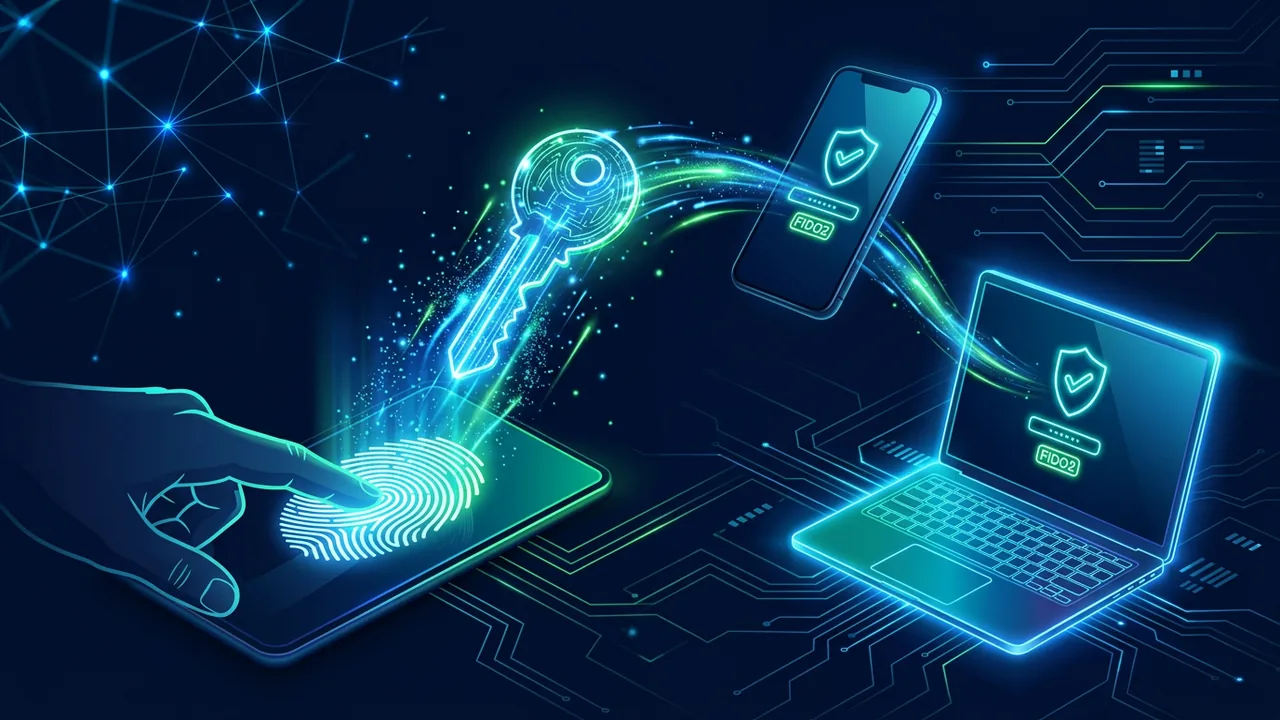
Password sudah jadi beban. Anda pakai 80 password, reuse di 10 layanan, dan masih kena phising. Passkey hadir untuk ganti password dengan kunci kriptografi yang tahan phising dan tidak bisa ditebak.
Artikel ini pandu Anda migrasi dari password ke passkey secara bertahap tanpa kunci akun sendiri.
Apa itu passkey dan kenapa lebih aman dari password
Passkey adalah kredensial berbasis standar FIDO2/WebAuthn. Saat Anda buat passkey, perangkat Anda buat sepasang kunci kriptografi: kunci privat simpan aman di perangkat (Secure Enclave / TPM), kunci publik dikirim ke server.
Saat login, server kirim tantangan. Perangkat Anda tanda tangani tantangan pakai kunci privat setelah Anda verifikasi dengan sidik jari atau Face ID. Server cek tanda tangan pakai kunci publik. Tidak ada password yang dikirim.
Keuntungan:
Tahan phising. Passkey terikat dengan domain asli. Passkey untuk google.com tidak bisa dipakai di g00gle.com palsu. Browser tolak.
Tidak bisa bocor dari server. Server hanya simpan kunci publik. Jika server breach, pelaku tidak dapat kunci privat Anda. Tidak ada password hash untuk di-crack.
Tidak perlu ingat. Anda tidak ketik password. Cukup sidik jari atau wajah. Kunci privat sinkron via iCloud Keychain, Google Password Manager, atau 1Password.
Lebih cepat. Login passkey rata-rata 2-3 detik lebih cepat daripada ketik password plus OTP menurut FIDO Alliance 2025. Tingkat sukses login passkey 93 persen versus 63 persen password.
Passkey bukan biometrik yang dikirim ke server. Biometrik hanya buka kunci lokal di HP. Server tidak terima foto wajah Anda.
Prasyarat sebelum migrasi
- HP dan laptop update OS terbaru. Passkey butuh iOS 16+, Android 9+, Windows 10 22H2+, macOS Ventura+.
- Browser update: Chrome 109+, Safari 16+, Edge 109+, Firefox 122+ sudah support passkey.
- Aktifkan 2FA di email utama dan password manager sebelum migrasi. Jika sinkronisasi passkey via Google atau iCloud, akun Google/Apple Anda harus sangat aman.
- Pasang password manager yang support passkey sync jika Anda pakai multi-platform: 1Password, Bitwarden, Proton Pass. Jika Anda murni Apple, iCloud Keychain cukup. Jika murni Google Android + Chrome, Google Password Manager cukup.
- Catat perangkat yang jadi authenticator utama dan perangkat cadangan.
Jangan mulai migrasi saat HP mau habis baterai atau saat perjalanan. Butuh waktu tenang 30 menit.
Cara buat passkey di akun penting
Buka myaccount.google.com > Security > Passkeys and security keys > Create a passkey.
- Pilih Use screen lock atau biometrik HP.
- Verifikasi dengan sidik jari.
- Google buat passkey dan simpan di Google Password Manager atau iCloud Keychain tergantung perangkat.
- Uji logout dan login lagi, pilih Sign in with passkey.
Setelah passkey aktif, Google tetap simpan password sebagai cadangan. Jangan hapus password dulu sebelum Anda yakin passkey di semua perangkat sinkron.
Microsoft
Buka account.microsoft.com > Security > Advanced security options > Add a new way to sign in > Passkey.
- Microsoft minta Anda login dulu dengan password.
- Pilih Face, fingerprint, PIN, or security key.
- Ikuti prompt Windows Hello atau iCloud Keychain.
- Simpan passkey.
Microsoft sudah support passwordless penuh. Anda bisa hapus password setelah passkey stabil 2 minggu, tapi simpan metode recovery seperti Authenticator app.
Apple ID
Buka appleid.apple.com > Sign-In and Security > Passkeys.
Apple ID otomatis pakai passkey jika Anda login di perangkat Apple dengan iOS 17+. Anda tidak perlu buat manual. Apple sinkron via iCloud Keychain.
Pastikan iCloud Keychain aktif di Settings > Your Name > iCloud > Passwords and Keychain.
WhatsApp sudah support passkey untuk login.
Buka WhatsApp > Settings > Passkeys > Create Passkey. WhatsApp pakai biometrik HP untuk buat passkey. Passkey WhatsApp memudahkan pindah HP tanpa SMS OTP.
GitHub, eBay, PayPal
Buka Settings > Password and authentication > Passkeys. Alur mirip Google. Buat satu per satu. Prioritaskan akun dengan data finansial dulu.
Cara sinkron dan backup passkey agar tidak hilang saat HP hilang
Ini bagian paling penting. Passkey tanpa backup sama bahaya dengan HP hilang.
Opsi 1: iCloud Keychain (untuk ekosistem Apple)
Aktifkan iCloud Keychain di semua perangkat Apple dengan Apple ID sama. Passkey otomatis sinkron terenkripsi ujung ke ujung. Apple tidak bisa baca passkey Anda.
Aktifkan Recovery Contact dan Legacy Contact untuk pemulihan jika Anda lupa password Apple ID.
Opsi 2: Google Password Manager (Android + Chrome)
Login Chrome di laptop dan Android dengan akun Google sama. Passkey tersimpan di Google Password Manager dan sinkron. Google enkripsi dengan kunci akun Anda.
Aktifkan 2-Step Verification di akun Google dan simpan backup codes di tempat aman.
Opsi 3: Password manager pihak ketiga 1Password / Bitwarden
Ini paling fleksibel untuk multi-platform. Contoh 1Password: passkey disimpan di vault terenkripsi dan bisa dipakai di Windows, Mac, Android, iOS.
Kelebihan: Anda tidak tergantung Apple atau Google. Jika Anda ganti dari Android ke iPhone, passkey tetap ada di 1Password.
Alur setup 1Password: buka 1Password > Watchtower > passkey support, lalu saat buat passkey di website pilih 1Password sebagai penyimpanan, bukan iCloud atau Google.
Pilih satu sistem sync utama dan pakai konsisten. Jangan simpan sebagian di iCloud dan sebagian di Google karena Anda akan bingung saat recovery.
Migrasi bertahap 30 hari tanpa kunci akun
Jangan hapus password semua sekaligus.
Minggu 1: Buat passkey di 3 akun kritis: Google, Microsoft, Apple ID. Uji login di HP dan laptop. Pastikan sync bekerja.
Minggu 2: Migrasi 5 akun finansial: PayPal, e-banking yang sudah support passkey, Stripe, marketplace. Buat passkey, tetap simpan password sebagai cadangan di password manager.
Minggu 3: Migrasi 10 akun kerja dan sosial: GitHub, Notion, Canva, Instagram yang sudah support passkey. Aktifkan 2FA tetap sebagai backup jika layanan support passkey tapi masih butuh 2FA untuk recovery.
Minggu 4: Audit. Buka password manager, lihat berapa akun sudah pakai passkey. Matikan notifikasi password reuse jika sudah passkey. Jangan hapus password langsung, tapi ganti password lama jadi acak 30 karakter dan simpan di manager sebagai cadangan. Setelah 90 hari stabil, Anda bisa hapus password untuk layanan yang sudah 100 persen passwordless.
Catat tiap akun yang sudah migrasi di sheet: nama layanan, tanggal buat passkey, lokasi simpan (iCloud / Google / 1Password).
Cara pulihkan akses jika HP hilang atau rusak
Skenario terburuk: HP utama hilang dengan semua passkey di dalamnya.
Jika Anda pakai iCloud Keychain: beli atau pinjam perangkat Apple, login Apple ID, masukkan passcode lama iCloud, Keychain akan pulih setelah verifikasi. Passkey kembali.
Jika Google Password Manager: login di Chrome laptop dengan akun Google sama, masukkan password Google dan 2FA, passkey akan sync.
Jika 1Password: install 1Password di perangkat baru, login dengan master password dan secret key, semua passkey kembali.
Jika Anda tidak pakai sync dan hanya simpan passkey di perangkat (device-bound passkey): Anda butuh metode recovery yang sudah Anda setup sebelumnya, seperti security key hardware FIDO2 atau kode recovery.
Karena itu, sebelum HP hilang, buat minimal satu security key hardware YubiKey sebagai cadangan. Simpan YubiKey di rumah aman. Beberapa layanan seperti Google dan Microsoft izinkan daftarkan YubiKey sebagai passkey cadangan.
Passkey dan UMKM: kebijakan untuk tim kecil
Jika Anda kelola toko online dengan 3 admin, bagaimana pakai passkey tanpa berbagi HP?
- Pakai password manager tim seperti 1Password Business. Buat vault bersama untuk akun toko. Passkey disimpan di vault bersama, semua admin bisa pakai passkey tanpa tahu password.
- Jangan share passkey via screenshot QR. QR passkey satu kali pakai dan bisa intercept.
- Saat karyawan resign, cabut akses vault, bukan ganti password satu per satu. Lebih cepat.
- Edukasi karyawan bedakan passkey sync dan device-bound. Device-bound hanya bisa dipakai di satu perangkat dan tidak bisa dipindah. Untuk tim, pakai sync passkey via password manager.
Biaya 1Password Business sekitar $8 per user per bulan. Untuk 3 admin, $24 per bulan. Lebih murah daripada biaya reset akun saat karyawan lupa password.
Keterbatasan passkey sekarang
Passkey belum sempurna.
- Tidak semua layanan support passkey. Bank di Indonesia mayoritas belum support. Untuk bank, tetap pakai password kuat plus 2FA.
- Login di perangkat orang lain butuh QR scan dan Bluetooth. Proses ini butuh HP Anda di dekat laptop. Jika HP mati, tidak bisa login di warnet.
- Beberapa layanan masih bug. Contoh: passkey di Firefox kadang tidak sinkron dengan iCloud. Solusi: pakai Chrome atau Safari untuk buat passkey, lalu simpan di 1Password.
- Pemahaman pengguna masih rendah. Jika Anda buat passkey untuk orang tua, ajari cara backup dan recovery dengan bahasa sederhana, bukan istilah kriptografi.
Meski begitu, arah industri jelas ke passwordless. Google 2024 bilang 400 juta akun sudah buat passkey. Angka ini naik tiap bulan.
Checklist audit passkey bulanan
- Berapa akun sudah pakai passkey? Target 80 persen akun penting dalam 90 hari.
- Apakah passkey sinkron di minimal 2 perangkat?
- Apakah security key cadangan sudah terdaftar di akun kritis?
- Apakah iCloud Keychain atau Google Password Manager aktifkan 2FA dan recovery contact?
- Apakah ada akun yang masih pakai password reuse dan belum migrasi?
- Apakah karyawan atau keluarga tahu cara pakai passkey tanpa bantuan Anda?
Cetak checklist dan tempel di dekat workstation.
Sumber dan bacaan lanjutan
- FIDO Alliance: Passkeys
- Google: Create a passkey
- Microsoft: Passwordless
- Apple: Use passkeys
- CISA: Passkey and Strong Authentication
- 1Password: Passkeys
Catatan editorial: Panduan ini defensif dan tidak berafiliasi dengan vendor. Passkey membantu tahan phising, tapi bukan pengganti edukasi. Jika Anda kelola data pelanggan, tetap pakai prinsip least privilege dan audit log.
Pertanyaan yang sering diajukan
Apakah passkey butuh internet?
Untuk buat passkey butuh internet karena harus daftar ke server. Untuk pakai passkey login, butuh internet juga karena server kirim tantangan. Tapi verifikasi biometrik lokal tidak butuh internet.
Apakah passkey bisa di-hack?
Kunci privat tidak keluar dari Secure Enclave dan tidak dikirim ke server. Risiko utama adalah HP Anda diambil alih malware atau Anda setujui login di situs phising yang pakai proxy real-time. Risiko itu jauh lebih rendah daripada password reuse.
Bagaimana jika saya ganti dari Android ke iPhone?
Jika passkey disimpan di 1Password atau Bitwarden, pindah platform mudah. Jika disimpan di Google Password Manager, Anda perlu export manual atau buat ulang passkey di iPhone. Karena itu, untuk multi-platform, pakai password manager pihak ketiga.
Apakah passkey gratis?
Ya. Pembuatan passkey gratis di layanan yang support. Biaya hanya jika Anda pakai password manager premium untuk sync.
Apakah saya harus hapus password setelah buat passkey?
Tidak segera. Simpan password sebagai cadangan 30-90 hari sampai Anda yakin sync dan recovery berfungsi. Setelah stabil, Anda bisa hapus password di layanan yang support passwordless penuh.
Apakah passkey bisa dipakai di warnet?
Bisa dengan QR login, tapi butuh HP Anda dekat. Tidak disarankan login akun penting di warnet karena keylogger.
Apa beda passkey dan kunci keamanan FIDO2 hardware?
Passkey adalah implementasi FIDO2 yang bisa sync (multi-device) atau device-bound. Security key hardware seperti YubiKey adalah device-bound passkey di perangkat fisik USB. Keduanya pakai standar sama, tapi hardware key tidak bisa sync dan lebih tahan terhadap pencurian HP.
Studi kasus: migrasi passkey di toko online dengan 5 admin
Toko online di Jakarta dengan 5 admin kelola 200 order per hari. Sebelum migrasi, admin pakai password sama Toko123! di Gmail toko, marketplace, dan akunting. Satu admin kena phising, semua akun kebobolan.
Owner putuskan migrasi ke passkey via 1Password Business.
Langkah:
- Owner buat vault 1Password Business
TokoSaya HQdan undang 5 admin. - Owner buat passkey untuk akun Google Workspace toko di laptop utama dan simpan di vault bersama.
- Tiap admin login Gmail toko pakai passkey dari vault bersama tanpa tahu password.
- Owner buat passkey untuk marketplace dan simpan di vault yang sama dengan akses hanya admin CS.
- Owner aktifkan kebijakan: tidak ada lagi share password via WhatsApp, semua via 1Password.
Setelah 2 bulan, tidak ada lagi percobaan phising berhasil karena tidak ada password untuk dicuri. Saat 2 admin resign, owner cabut akses vault dalam 2 menit tanpa ganti password di 10 layanan.
Biaya 1Password $40 per bulan untuk 5 user, lebih murah daripada biaya recovery akun dan kehilangan order saat akun dibajak.
Peta jalan 90 hari untuk UMKM
Minggu 1: Setup 1Password atau Bitwarden, aktifkan 2FA di Google dan Microsoft, buat passkey pertama.
Minggu 2-3: Migrasi 10 akun finansial dan kerja ke passkey, uji login di HP dan laptop, setup YubiKey cadangan.
Minggu 4-6: Migrasi akun sosial dan marketplace, training karyawan cara pakai passkey dan cara recovery jika HP hilang.
Minggu 7-12: Audit 80 persen akun penting sudah passkey, hapus password lama yang reuse, dokumentasi SOP passkey 1 halaman untuk karyawan baru.
Peta jalan ini membuat migrasi bertahap dan tidak mengganggu operasional.
Kesalahan yang bikin migrasi gagal
Buat passkey tapi tidak backup. HP hilang, passkey hilang, akun terkunci. Selalu setup sync dan security key cadangan.
Simpan passkey di 2 tempat berbeda tanpa catatan. Saat butuh recovery, bingung di mana passkey disimpan. Catat lokasi simpan di sheet.
Hapus password segera setelah buat passkey. Jika sync belum selesai, Anda kunci diri sendiri. Simpan password cadangan 90 hari.
Paksa semua karyawan pakai passkey tanpa training. Karyawan bingung dan kembali pakai password lama. Training 15 menit dengan demo lebih efektif.
Tidak revoke akses mantan karyawan. Mantan karyawan masih punya akses vault passkey dan bisa masuk akun toko. Cabut akses hari terakhir kerja.
FAQ tambahan dan mitigasi lanjutan
Banyak orang tanya apakah solusi ini gratis. Sebagian besar gratis, sebagian butuh biaya kecil. Firefox Relay gratis 5 alias, SimpleLogin gratis 15 alias, iCloud Hide My Email butuh iCloud+ Rp 15 ribu. Untuk UMKM, biaya €30 per tahun untuk custom domain sepadan dengan waktu yang dihemat.
Apakah solusi ini tahan terhadap serangan canggih? Tidak ada solusi 100 persen. Tapi alias, passkey, dan isolasi IoT mengurangi 80 persen serangan opportunistik yang jadi mayoritas insiden UMKM. Serangan targeted APT butuh pertahanan lebih dalam.
Bagaimana jika karyawan menolak pakai SOP baru? Edukasi dengan contoh nyata lebih efektif daripada paksaan. Tunjukkan kasus kafe di Bali yang rating turun karena QR palsu, atau kos di Jogja yang video CCTV bocor. Kasus nyata membuat orang peduli.
Apakah perlu konsultan mahal? Untuk UMKM dengan data pelanggan di bawah 10 ribu, SOP 1 halaman plus checklist bulanan cukup. Konsultan diperlukan jika Anda kelola data sensitif seperti NIK, foto KTP, atau data finansial besar dan butuh DPIA sesuai UU PDP.
Bagaimana cara ukur keberhasilan? Hitung metrik sederhana: jumlah spam per minggu, jumlah percobaan login gagal, jumlah device IoT yang update. Catat di sheet tiap bulan. Jika angka turun, SOP bekerja.
Satu prinsip: keamanan bukan proyek sekali jadi, tapi kebiasaan bulanan 10-30 menit. Konsistensi lebih penting daripada alat mahal.
Tambahan checklist: cek apakah password manager backup terenkripsi di cloud, cek apakah ada device IoT yang masih pakai Telnet port 23 terbuka, dan cek apakah email alias masih forward dengan benar. Tiga cek ini butuh 5 menit tapi cegah 3 vektor serangan utama: credential leak, botnet, dan mail misdelivery.
Untuk UMKM, buat kalender pengingat tiap Senin pagi: cek log admin, cek backup, cek update. Kalender otomatis lebih efektif daripada ingatan.
Edukasi pelanggan juga bagian dari tanggung jawab. Tempel poster kecil di kasir: "Kami tidak pernah minta OTP via WhatsApp, waspada QR palsu". Poster fisik mengingatkan pelanggan dan kurangi korban penipuan mengatasnamakan toko Anda.
Akhirnya, dokumentasi sederhana 1 halaman yang disimpan di Drive bersama lebih berguna daripada dokumen 20 halaman yang tidak dibaca. Mulai dengan 1 halaman, lalu perbaiki tiap bulan berdasarkan insiden atau simulasi.