
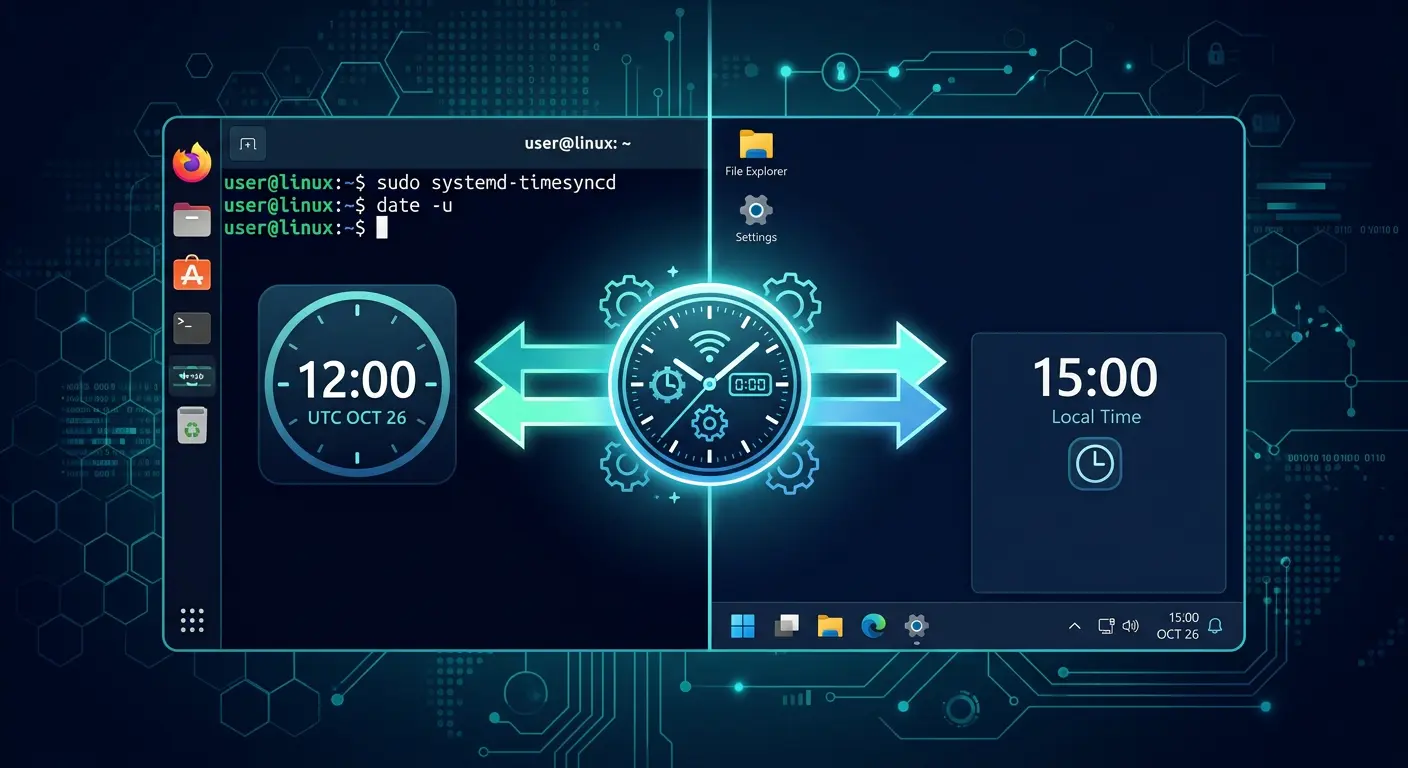
Anda boot ke Windows 11 setelah pakai Kali Linux. Jam mundur satu jam. Atau maju. Besok, kebalikannya. Masalah ini bukan kerusakan hardware. Ini konflik konvensi penulisan waktu antara Linux dan Windows.
Mengapa Jam Berubah
Linux dan Windows menangani waktu Real Time Clock (RTC) di motherboard dengan cara berbeda.
Linux menganggap RTC berisi UTC. Saat boot, Linux baca UTC dari hardware, lalu tambah offset timezone untuk tampilan lokal. Kalau Anda di WIB (UTC+7), Linux tampilkan waktu RTC + 7 jam.
Windows menganggap RTC berisi waktu lokal. Windows baca waktu RTC apa adanya dan tampilkan tanpa konversi timezone.
Masalah muncul saat kedua OS menulis waktu ke RTC. Linux tulis UTC ke hardware. Windows tulis waktu lokal ke hardware. Setiap kali Anda pindah OS, sistem yang baru boot baca waktu yang ditulis OS sebelumnya dan menganggapnya sebagai format yang berbeda.
Hasilnya: jam bergeser sesuai offset timezone Anda.
Metode 1: Minta Windows Pakai UTC (Direkomendasikan)
Cara ini memperbaiki masalah dari sisi Windows. Linux tetap pakai UTC seperti biasa, dan Windows mengikuti standar yang sama.
Langkah untuk Windows 11
Buka Registry Editor sebagai administrator:
- Tekan
Win + R, ketikregedit, tekan Enter. - Navigasi ke:
HKEY_LOCAL_MACHINE\SYSTEM\CurrentControlSet\Control\TimeZoneInformation - Klik kanan di panel kanan, pilih New → DWORD (32-bit) Value.
- Beri nama
RealTimeIsUniversal. - Klik dua kali, set Value ke 1.
- Tutup Registry Editor.
- Restart Windows.
Setelah restart, sinkronkan waktu:
- Buka Settings → Time & Language → Date & Time.
- Matikan Set time automatically, lalu nyalakan lagi.
- Windows akan sinkron ke NTP server dan menyimpan UTC ke RTC.
Verifikasi
Boot ke Linux, jalankan perintah:
timedatectl
Cek baris Local time dan RTC time. Jika konfigurasi benar, RTC time berisi UTC dan Local time menampilkan waktu lokal yang benar.
Kelebihan
- Standar industri: UTC di RTC adalah konvensi yang dipakai sebagian besar OS.
- Tidak mengubah konfigurasi Linux.
- NTP tetap bekerja normal di kedua OS.
Kekurangan
- Windows Update bisa menghapus registry key ini. Jika jam berubah lagi setelah update, ulangi langkah di atas.
- Beberapa aplikasi Windows yang baca RTC tanpa konversi bisa menampilkan waktu salah untuk sementara waktu.
Metode 2: Minta Linux Pakai Waktu Lokal
Cara ini mengubah Linux agar mengikuti kebiasaan Windows. Pilih metode ini jika Anda tidak bisa atau tidak ingin mengubah registry Windows.
Langkah untuk Kali Linux (systemd)
Jalankan perintah berikut:
timedatectl set-local-rtc 1 --adjust-system-clock
Verifikasi:
timedatectl
Output akan menunjukkan RTC in local TZ: yes.
Langkah untuk distribusi tanpa systemd
Edit /etc/adjtime. Ganti baris terakhir dari UTC menjadi LOCAL:
0.0 0 0.0
0
LOCAL
Kelebihan
- Tidak perlu mengubah registry Windows.
- Hasilnya terlihat setelah reboot.
Kekurangan
- NTP di Linux bisa overwrite waktu lokal ke RTC, lalu Windows membacanya sebagai waktu lokal yang salah. Ini menggeser masalah ke sisi lain.
- DST (Daylight Saving Time) bisa menyebabkan offset ganda di negara yang menerapkannya. Indonesia tidak pakai DST, jadi risiko ini rendah untuk pengguna di sini.
- Tidak mengikuti standar UTC yang dipakai sebagian besar OS Unix.
Rekomendasi
Pakai Metode 1 (Windows pakai UTC) untuk solusi yang lebih bersih. Alasannya:
- UTC di RTC adalah standar yang dipakai Linux, macOS, BSD, dan sebagian besar OS selain Windows.
- Tidak mengubah cara Linux menangani waktu.
- NTP bekerja konsisten di kedua OS.
Pakai Metode 2 (Linux pakai waktu lokal) hanya jika:
- Anda tidak bisa mengubah registry Windows (misalnya, komputer kantor dengan kebijakan terbatas).
- Anda butuh solusi cepat dan tidak masalah dengan kompromi yang disebutkan di atas.
Masih Bermasalah? Cek Ini
BIOS/UEFI menampilkan waktu salah
Masuk BIOS/UEFI dan cek waktu di sana. Jika BIOS menampilkan waktu yang salah, atur manual di BIOS, lalu boot ke OS yang Anda pakai Metode 1 atau 2.
NTP tidak sinkron
Di Linux:
sudo systemctl restart systemd-timesyncd
timedatectl show-timesync --all
Di Windows (PowerShell sebagai admin):
w32tm /resync /force
w32tm /query /status
Dual-boot dengan OS ketiga
Jika Anda triple-boot (misalnya Windows + Kali + Ubuntu), pastikan semua OS Unix mengonfigurasi RTC dengan cara yang sama. Jangan campur Metode 1 dan Metode 2.
Hubungan dengan Keamanan
Waktu yang salah bukan cuma masalah kenyamanan. Beberapa aspek keamanan bergantung pada waktu yang akurat:
- Sertifikat TLS/SSL. Browser dan sistem memeriksa apakah sertifikat masih berlaku berdasarkan waktu sistem. Waktu yang salah bisa menyebabkan peringatan sertifikat yang menyesatkan.
- Log keamanan. Jika Anda menganalisis log dari kedua OS, timestamp yang tidak sinkron menyulitkan korelasi insiden.
- Token autentikasi. Kerberos dan beberapa protokol autentikasi sensitif terhadap perbedaan waktu. Offset lebih dari 5 menit bisa menyebabkan kegagalan autentikasi.
- Update keamanan. Beberapa manajer paket memeriksa timestamp sebelum menginstal update. Waktu yang salah bisa memblokir update.
Jika Anda memakai dual-boot untuk aktivitas yang melibatkan keamanan, misalnya forensik, penetration testing, atau analisis malware, pastikan waktu di kedua OS sinkron sebelum memulai pekerjaan.
Rangkuman
Masalah jam berubah di dual-boot Linux-Windows terjadi karena perbedaan konvensi penulisan waktu ke RTC. Linux pakai UTC, Windows pakai waktu lokal. Solusi terbaik: atur Windows agar membaca dan menulis UTC ke RTC melalui registry edit. Alternatif: atur Linux agar menggunakan waktu lokal, dengan catatan kompromi yang perlu dipertimbangkan.
Pilih metode berdasarkan kontrol yang Anda punya atas sistem. Verifikasi hasilnya setelah reboot. Jika jam tetap berubah, cek BIOS dan status NTP.
Catatan editorial: Artikel ini mengasumsi Anda memakai Windows 11 dan distribusi Linux berbasis systemd (termasuk Kali Linux). Langkah untuk distribusi lain mungkin sedikit berbeda. Periksa dokumentasi distribusi Anda untuk perintah yang tepat.
Sumber
- Microsoft: Windows Time Service
- systemd: timedatectl(1) man page
- Arch Linux Wiki: System time
- Linux kernel: RTC subsystem
- RFC 5905: Network Time Protocol
Catatan penulis: Panduan ini saya susun dari pengalaman mengelola dual-boot Kali Linux dan Windows 11 untuk riset keamanan siber. Langkah-langkah di atas saya uji di perangkat saya sebelum dipublikasikan.